Cómo crear tu primer workflow en n8n (sin experiencia previa)
La mayoría de personas que llegan a n8n cometen el mismo error: intentan automatizar algo complejo antes de entender cómo funciona la herramienta. Esta guía está diseñada para quien llega sin experiencia previa en automatización. El resultado de empezar mal suele ser frustración, demasiadas pestañas abiertas y la sensación de que n8n es más complicado de lo que parece.
Este tutorial va a hacer exactamente lo contrario. Vamos a construir algo sencillo, funcional y que entiendas al 100%. Cuando termines tendrás tu primera automatización en marcha y, más importante, sabrás cómo pensar en flujos de trabajo para construir los siguientes tú solo.
Si todavía no tienes n8n instalado, primero sigue esta guía: instalar n8n gratis en un VPS. Si ya lo tienes listo, empecemos.
Qué vamos a construir
Un formulario de contacto que, cada vez que alguien lo rellena, hace dos cosas automáticamente:
- Guarda los datos en una hoja de Google Sheets.
- Envía un email de notificación con los datos del lead.
Es un flujo real, útil desde el minuto uno, y cubre los conceptos fundamentales que necesitas para construir cualquier otra automatización.
Los tres conceptos que necesitas entender antes
Antes de abrir n8n, tres conceptos que aparecen en absolutamente todos los flujos:
Trigger (disparador)
El trigger es el evento que pone en marcha el flujo. Sin trigger, n8n no sabe cuándo ejecutarse. Puede ser: un formulario enviado, un email recibido, un mensaje de WhatsApp, un horario programado (cada día a las 9h), o una llamada a un webhook.
Nodo
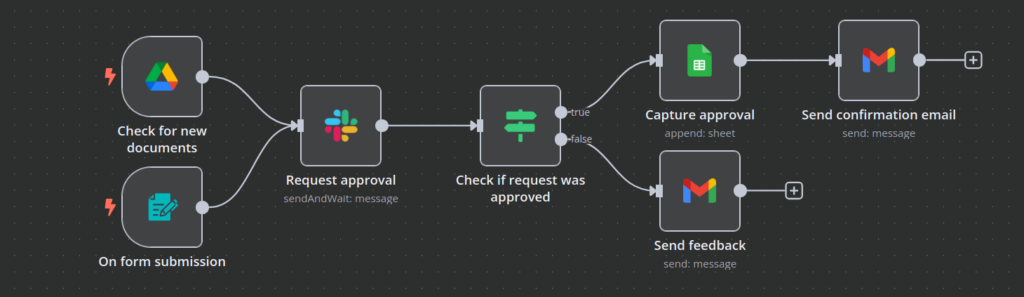
Un nodo es una acción concreta dentro del flujo. Cada nodo hace una sola cosa: “guardar en Google Sheets”, “enviar email”, “esperar X minutos”, “transformar los datos”… Los nodos se conectan entre sí para formar el flujo completo.
Conexión
La línea que une dos nodos. Los datos fluyen de un nodo al siguiente a través de las conexiones. El resultado del nodo anterior se convierte en la entrada del nodo siguiente.
Con esto claro, vamos a n8n.
Paso 1: Crear un nuevo workflow
Entra en tu instancia de n8n (normalmente https://n8n.tudominio.com o http://localhost:5678).
En el menú lateral izquierdo, haz clic en “Workflows” y luego en el botón ”+ New workflow”. Se abrirá el editor de flujos, un lienzo en blanco con una cuadrícula.
En la parte superior, haz clic en el nombre del workflow (“My workflow” por defecto) y cámbialo a algo descriptivo, por ejemplo “Formulario → Sheets + Email”.
Paso 2: Añadir el trigger (Webhook)
El trigger de nuestro flujo va a ser un Webhook: una URL especial que n8n genera y que “escucha” peticiones entrantes. Cuando alguien envía el formulario, el formulario llama a esa URL y n8n se pone en marcha.
- Haz clic en el botón ”+” en el centro del lienzo (o en “Add first step”).
- En el buscador de nodos, escribe
Webhook. - Selecciona el nodo “Webhook”.
Configúralo así:
- HTTP Method:
POST - Path:
formulario-contacto
Esto generará una URL de la forma:
https://n8n.tudominio.com/webhook/formulario-contactoEsa es la URL que tendrás que poner en tu formulario web.
Paso 3: Añadir el nodo de Google Sheets
- Haz clic en el ”+” a la derecha del nodo Webhook.
- Busca
Google Sheetsy selecciónalo. - Elige la operación “Append Row” (añadir fila).
Configurar las credenciales de Google
La primera vez que uses un nodo de Google, necesitas autenticarte vía OAuth2. n8n te redirigirá a Google para autorizar el acceso. Hay un botón “Instructions” dentro del nodo que guía el proceso paso a paso.
Configurar el nodo
- Spreadsheet: selecciona tu hoja de cálculo.
- Sheet: selecciona la hoja (normalmente “Hoja 1”).
- Columns: mapea los campos del formulario con las columnas. Por ejemplo:
nombre→ columna Aemail→ columna Bmensaje→ columna C
Para referenciar los datos del webhook, usa la sintaxis de expresiones de n8n: haz clic en el campo → “Expression” → selecciona el valor del árbol de datos.
Paso 4: Añadir el nodo de Email
Partiendo del nodo Google Sheets, añade el nodo de email:
- Busca Gmail (si usas Google Workspace) o Send Email (SMTP propio).
- Autentícate igual que con Google Sheets.
- Configura:
- To: tu email de notificación
- Subject:
Nuevo lead: {{$json.nombre}} - Message:
Nuevo contacto recibido:

Nombre: {{$json.nombre}}
Email: {{$json.email}}
Mensaje: {{$json.mensaje}}

Fecha: {{$now.toFormat('dd/MM/yyyy HH:mm')}}
Paso 5: Probar el flujo completo
Con los tres nodos conectados (Webhook → Google Sheets → Gmail):
- En el nodo Webhook, activa “Listen for test event”.
- Envía una petición de prueba desde tu terminal:
curl -X POST https://n8n.tudominio.com/webhook-test/formulario-contacto \
  -H "Content-Type: application/json" \
-d '{"nombre": "Ana García", "email": "ana@ejemplo.com", "mensaje": "Me interesa vuestra propuesta"}'- De vuelta en n8n, haz clic en “Execute workflow”.
Si todo va bien, verás un tick verde en cada nodo, una nueva fila en tu Google Sheets y el email de notificación en tu bandeja.
Paso 6: Activar el workflow
En la esquina superior derecha, cambia el toggle de “Inactive” a “Active”. Desde ese momento el webhook escucha permanentemente y el flujo se ejecuta en automático con cada envío real.
Conectar el formulario real
- Typeform: Configuración → Integraciones → Webhook → pega la URL de n8n.
- Tally.so: Configuración → Integraciones → Webhook.
- HTML propio: en el
fetchde JavaScript, apunta a la URL del webhook conContent-Type: application/json.
Qué has aprendido
Con este primer workflow ya dominas los conceptos esenciales:
- Triggers: cuándo arranca el flujo (aquí, una petición HTTP).
- Nodos de acción: qué hace el flujo (Google Sheets, Gmail).
- Paso de datos: cómo fluyen los datos entre nodos con
{{$json.campo}}. - Testing vs Activo: la diferencia entre probar y producción.
A partir de aquí, cada nuevo workflow usa exactamente los mismos conceptos. Cambia el trigger, cambia las acciones, y tienes una nueva automatización.
Ideas para tu próximo workflow
- Notificación de ventas: pago en Stripe → guardar en Notion + avisar en Slack.
- Lead scoring: nuevo lead → enriquecer con Clearbit → asignar en HubSpot si tiene empresa.
- Resumen diario: cada mañana a las 8h → métricas del día → enviar por email.
- Agente IA: email entrante → clasificar con GPT-4 → responder si es pregunta frecuente.
El siguiente nivel es conectar IA a tus flujos: cómo crear un agente IA en WhatsApp con n8n.
Preguntas frecuentes
¿Los datos del test se guardan en Google Sheets? Solo si ejecutas el workflow con datos de prueba. En modo activo, solo se guardan datos reales. Puedes borrar las filas de prueba tranquilamente.
¿Qué pasa si el flujo falla a mitad? n8n registra el error en el historial de ejecuciones (menú “Executions”). Puedes ver exactamente en qué nodo falló y el mensaje de error.
¿Puedo tener múltiples acciones después del webhook? Sí. Puedes añadir tantos nodos como necesites: Sheets, email, Notion, Slack… todo en el mismo flujo.
¿Puedo programar el flujo para que se ejecute cada día? Sí, pero entonces el trigger no sería Webhook sino “Schedule Trigger”, donde defines la frecuencia.
¿Te ha resultado útil? Compártelo con alguien que quiera automatizar su trabajo con IA.